📑 İçindekiler
Hosting firmasını değiştirmek, daha güçlü bir sunucuya geçmek ya da alan adını yenilemek… Bir WordPress sitesinin ömründe taşıma mutlaka bir kez yaşanır. Doğru yapıldığında ziyaretçileriniz fark etmez bile. Yanlış yapıldığında ise "veritabanı bağlantısı kurulurken hata", kırık görseller, kaybolan siparişler ve aylarca süren SEO kaybıyla karşılaşırsınız.
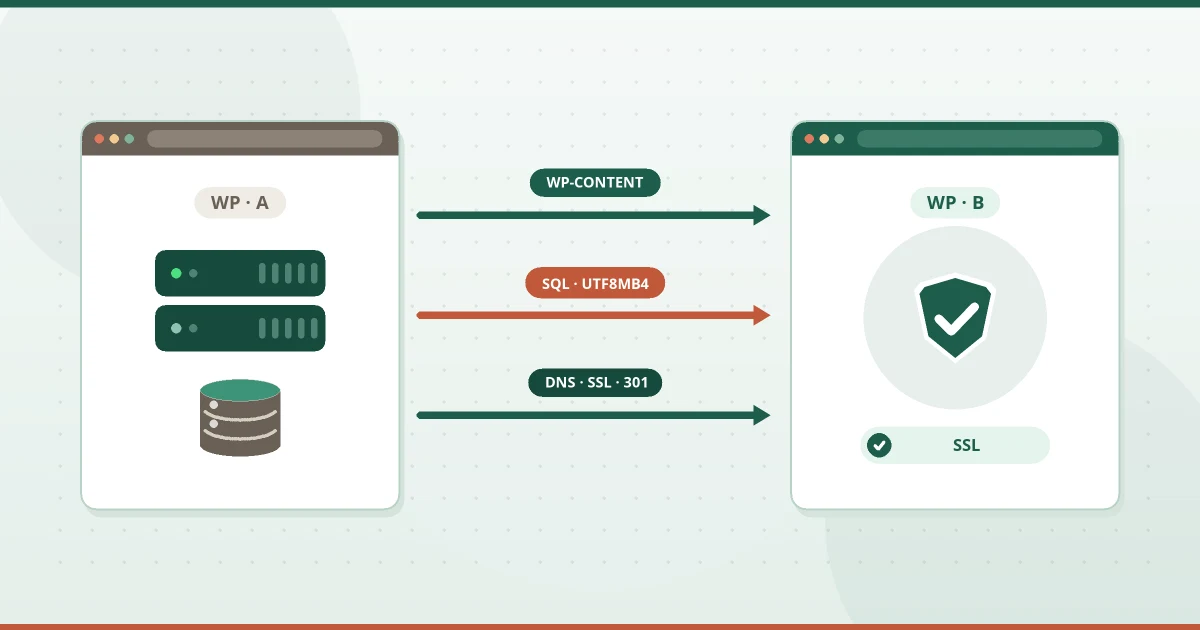
Bu rehberde WordPress site taşıma işlemini üç yöntemle anlatıyoruz: eklentiyle, elle ve yedekten geri yükleyerek. Ardından taşıma sonrası kontrol listesini ve en sık karşılaşılan hataların çözümünü veriyoruz.
Taşımadan önce: 5 hazırlık adımı
- Tam yedek alın. Dosyalar ve veritabanı, ayrıca alan adınızdaki posta kutuları. Taşıma sırasında bir şey ters giderse dönebileceğiniz tek yer burasıdır.
- DNS yaşam süresini (TTL) düşürün. Taşımadan bir gün önce alan adınızın A kaydının TTL değerini birkaç dakikaya indirin. Böylece adresi yeni sunucuya çevirdiğinizde değişiklik çok daha hızlı yayılır.
- PHP sürümünü eşleyin. Yeni sunucuda eski sunucudakine yakın bir PHP sürümü seçin. Çok daha yeni bir sürüm, eski bir tema ya da eklentide uyumsuzluk çıkarabilir.
- Yeni sunucuda boş bir veritabanı oluşturun. Veritabanı adı, kullanıcı adı ve parolayı not edin.
- İçerik girişini dondurun. E-ticaret sitesiyseniz taşıma süresince sipariş almayı kısa bir bakım moduyla durdurmak, yedekten sonra gelen siparişlerin kaybolmasını önler.
Yöntem 1: Eklentiyle WordPress taşıma
Teknik bilgisi az olan kullanıcılar için en kolay yoldur. Ücretsiz Yedekalma WordPress eklentisi ile adımlar şöyledir:
- Eski sitede eklentiyi kurun ve Yedek Al ile dosyaları ve veritabanını yedekleyin, ardından yedeği bilgisayarınıza indirin.
- Yeni sunucuda temiz bir WordPress kurun ve aynı eklentiyi kurun.
- İndirdiğiniz yedeği yükleyip geri yükleyin. Site adresi (
siteurlvehome) veritabanında geri yükleme sırasında otomatik güncellenir; alan adı değişse bile ayrıca uğraşmazsınız.
Eklenti hesap açmadan kullanılabilir ve paylaşımlı hostingin dar süre ve bellek sınırlarında parçalı çalışarak büyük siteleri de tamamlar.
Yöntem 2: Elle WordPress taşıma
Eklenti kullanamadığınız ya da süreci tam kontrol etmek istediğiniz durumlar için:
1. Dosyaları indirin
Dosya Yöneticisi'nde public_html (ya da sitenin bulunduğu klasör) içeriğini sıkıştırıp indirin veya FTP ile tüm dosyaları kopyalayın. En önemli klasör wp-content'tir: temalar, eklentiler ve yüklenen görseller oradadır.
2. Veritabanını dışa aktarın
phpMyAdmin'de sitenin veritabanını seçip Dışa Aktar ile .sql dosyası alın. Veritabanının adını bilmiyorsanız wp-config.php dosyasındaki DB_NAME satırına bakın.
3. Yeni sunucuya yükleyin
Dosyaları yeni sunucuda aynı klasöre yükleyip çıkartın. phpMyAdmin'de yeni oluşturduğunuz boş veritabanını seçip İçe Aktar ile .sql dosyasını yükleyin.
4. wp-config.php dosyasını güncelleyin
Yeni sunucudaki wp-config.php içinde DB_NAME, DB_USER, DB_PASSWORD ve gerekiyorsa DB_HOST değerlerini yeni veritabanı bilgileriyle değiştirin. Bu adım atlanırsa site "Veritabanı bağlantısı kurulurken hata" verir.
5. Alan adı değişiyorsa adresleri değiştirin
WordPress eski adresi veritabanında yüzlerce yerde saklar: ayarlarda, yazı içeriklerinde, görsel bağlantılarında, tema ayarlarında. Bunları güvenle değiştirmenin yolu WP-CLI'dır:
wp search-replace 'https://eski-alanadi.com' 'https://yeni-alanadi.com' --all-tables
Önce komutun sonuna --dry-run ekleyerek kaç kaydın değişeceğini görün.
⚠️ Veritabanında elle "bul-değiştir" yapmayın
SQL dosyasını metin düzenleyicide açıp eski adresi toplu değiştirmek ya da phpMyAdmin'de düz bir REPLACE sorgusu çalıştırmak cazip görünür, ama WordPress birçok ayarı serileştirilmiş (serialized) veri olarak saklar. Bu verilerde metnin uzunluğu da kayıtlıdır; adres uzunluğu değişince kayıt bozulur ve tema ayarları, widget'lar sessizce kaybolur. WP-CLI'nin search-replace komutu ya da bu işi serileştirmeyi koruyarak yapan bir araç kullanın.
6. DNS'i çevirmeden önce test edin
Bilgisayarınızın hosts dosyasına alan adınızı yeni sunucunun IP adresiyle yazarak siteyi yalnızca sizin için yeni sunucudan açabilirsiniz. Her şey çalışıyorsa alan adının A kaydını (ve gerekiyorsa MX kaydını) yeni sunucuya çevirin.
Yöntem 3: Yedekten geri yükleyerek taşıma
Siteniz zaten düzenli yedekleniyorsa taşıma ayrı bir iş olmaktan çıkar, bir geri yüklemeye dönüşür. Yedekalma'da yeni sunucuya da modülü kurup domaini hesabınıza eklersiniz; kaynağın en son tam yedeği (dosya ve veritabanı) oraya geri yüklenir, hedef veritabanı eşlenir ve wp-config.php'deki bağlantı ayarları otomatik güncellenir. WordPress sitelerde site adresi de otomatik değiştirilir. Posta kutularını da yedekten yeni sunucudaki kutulara geri yazabilirsiniz. Ayrıntılar site taşıma sayfamızda.
Taşıma sonrası kontrol listesi
- Ana sayfa ve iç sayfalar açılıyor mu, görseller yükleniyor mu?
- Yönetim paneline giriş yapılabiliyor mu?
- Ayarlar → Kalıcı Bağlantılar'da hiçbir şey değiştirmeden "Değişiklikleri Kaydet"e basın; bu,
.htaccesskurallarını yeniden yazar ve iç sayfalardaki 404 hatalarını çözer. - SSL sertifikası kurulu mu, site
httpsile açılıyor mu? - İletişim formu ve sitenin gönderdiği mailler çalışıyor mu?
- E-ticaret sitesiyseniz test siparişi geçiyor mu?
- Zamanlanmış görevler (cron) yeni sunucuda yeniden tanımlandı mı? Cron kayıtları dosyalarla birlikte taşınmaz.
- Eski sunucuyu kapatmadan önce birkaç gün bekleyin; DNS yayılması sırasında oraya düşen ziyaretçi ve mailler olabilir.
Sık yapılan hatalar ve çözümleri
- "Veritabanı bağlantısı kurulurken hata":
wp-config.php'deki veritabanı adı, kullanıcı, parola ya da sunucu adı yanlış. Değerleri hosting panelindeki bilgilerle karşılaştırın. - Beyaz ekran ya da 500 hatası: çoğunlukla PHP sürümü uyumsuzluğu ya da düşük bellek sınırı. Hosting panelinden PHP sürümünü eski sunucudakine yaklaştırın.
- Sonsuz yönlendirme döngüsü:
siteurlvehomedeğerleri ile SSL ayarı uyuşmuyor. İkisinin de doğru adresi ve doğru protokolü (http/https) gösterdiğinden emin olun. - Görseller eski alan adından yükleniyor: adres değiştirme yapılmamış ya da eksik yapılmış.
search-replacekomutunu tüm tablolar için yeniden çalıştırın. - Mailler gelmiyor: MX kaydı yeni sunucuya çevrilmemiş ya da SPF kaydı yeni sunucunun IP adresini içermiyor.
Konuyla ilgili sayfalar: site taşıma · ücretsiz WordPress yedekleme eklentisi · WordPress sitesi nasıl geri yüklenir?
Sık Sorulan Sorular
WordPress site taşırken site kapanır mı?
Hayır, doğru sırayla yapılırsa kapanmaz. Kopya yeni sunucuya kurulurken eski site çalışmaya devam eder. Asıl geçiş, alan adının DNS kaydını yeni sunucuya çevirdiğiniz andır; TTL değerini önceden düşürürseniz bu geçiş birkaç dakikada tamamlanır.
Alan adı değişirse SEO kaybı olur mu?
Doğru yapılırsa kayıp sınırlı kalır. Eski alan adındaki her sayfayı yeni adresteki karşılığına 301 ile yönlendirin, Google Search Console'da yeni alan adını doğrulayıp Adres Değişikliği aracını kullanın ve eski alan adını en az birkaç ay yönlendirmeyle açık tutun.
Taşımada mailler de taşınır mı?
Hayır, WordPress taşıması yalnızca site dosyalarını ve veritabanını kapsar. Alan adınızdaki posta kutularını ayrıca yedekleyip yeni sunucuda aynı adlarla oluşturduğunuz kutulara geri yazmanız ve MX kaydını güncellemeniz gerekir.
WordPress eklentisiz taşınabilir mi?
Evet. Dosyaları FTP ya da Dosya Yöneticisi ile, veritabanını phpMyAdmin ile taşıyıp wp-config.php dosyasını yeni veritabanı bilgileriyle güncellersiniz. Alan adı değişiyorsa adresleri WP-CLI'nin search-replace komutuyla değiştirmeniz gerekir.
WordPress taşıma ne kadar sürer?
Sitenin boyutuna bağlıdır. Küçük bir kurumsal sitede kopyalama ve test bir iki saat sürerken, büyük bir e-ticaret sitesinde yarım günü bulabilir. DNS'in tüm dünyada yayılması ise TTL değerine bağlı olarak dakikalar ile bir iki gün arasında değişir.